


01 / 06
实时互译
你说中文,聊天框就能显示对方的语言。对方说的话,也能实时译回中文,来回聊天都跟得上。
麦克风 → 对方的语言 · 对方的声音 → 你的语言
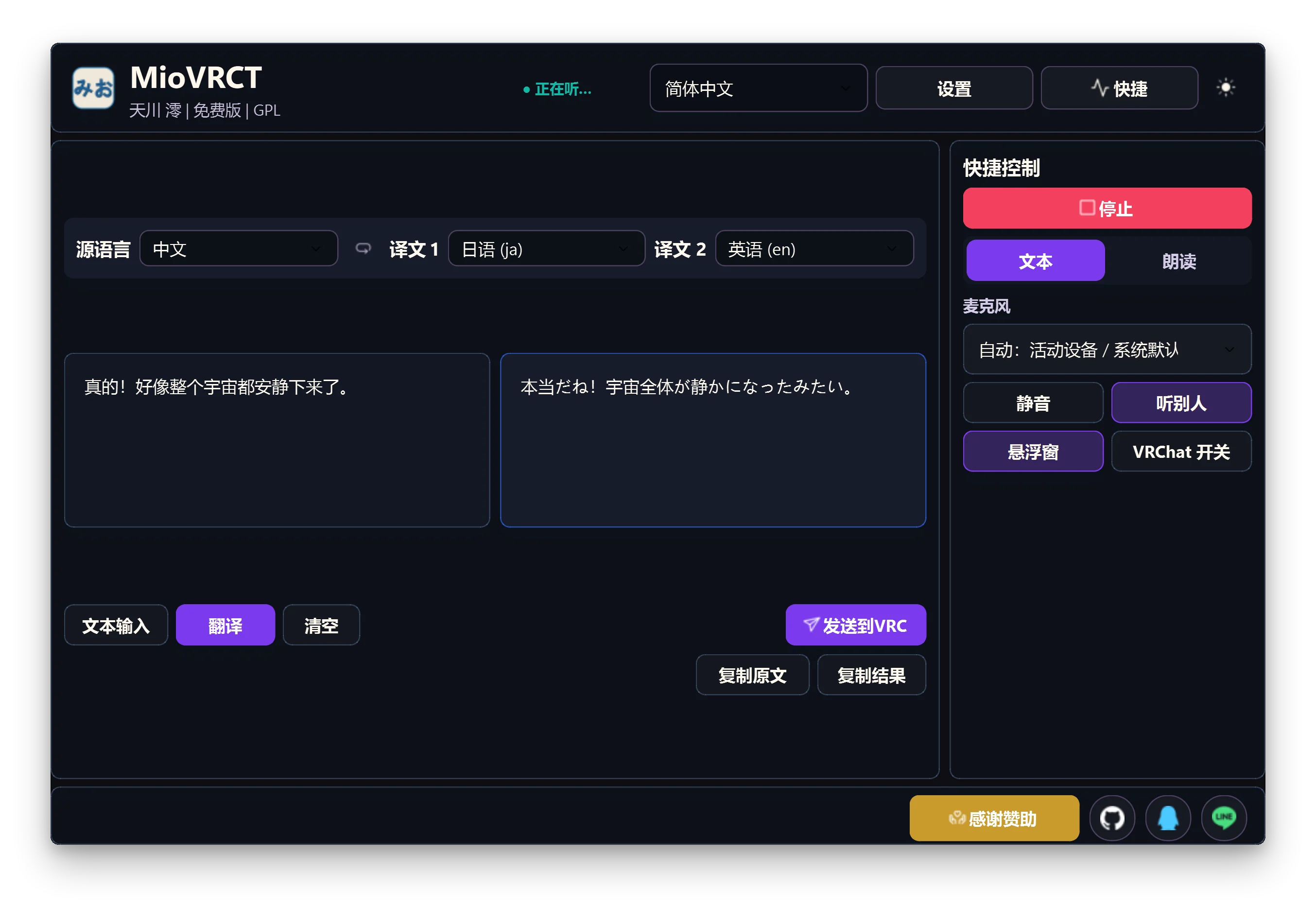
说你的语言,聊同一个世界。
你说的话,译成对方能读懂的聊天框文字;对方的声音,也能实时译回你的语言。
没有项目自有云服务,在线服务由你选择。

功能
把翻译放在顺手的地方,让注意力留给眼前的人。
你说中文,聊天框就能显示对方的语言。对方说的话,也能实时译回中文,来回聊天都跟得上。
麦克风 → 对方的语言 · 对方的声音 → 你的语言
打开悬浮窗,把翻译留在游戏旁边。窗口大小和透明度都能调;看对方的译文,也能确认自己的话有没有识别对。
少占一点屏幕,多留一点空间。
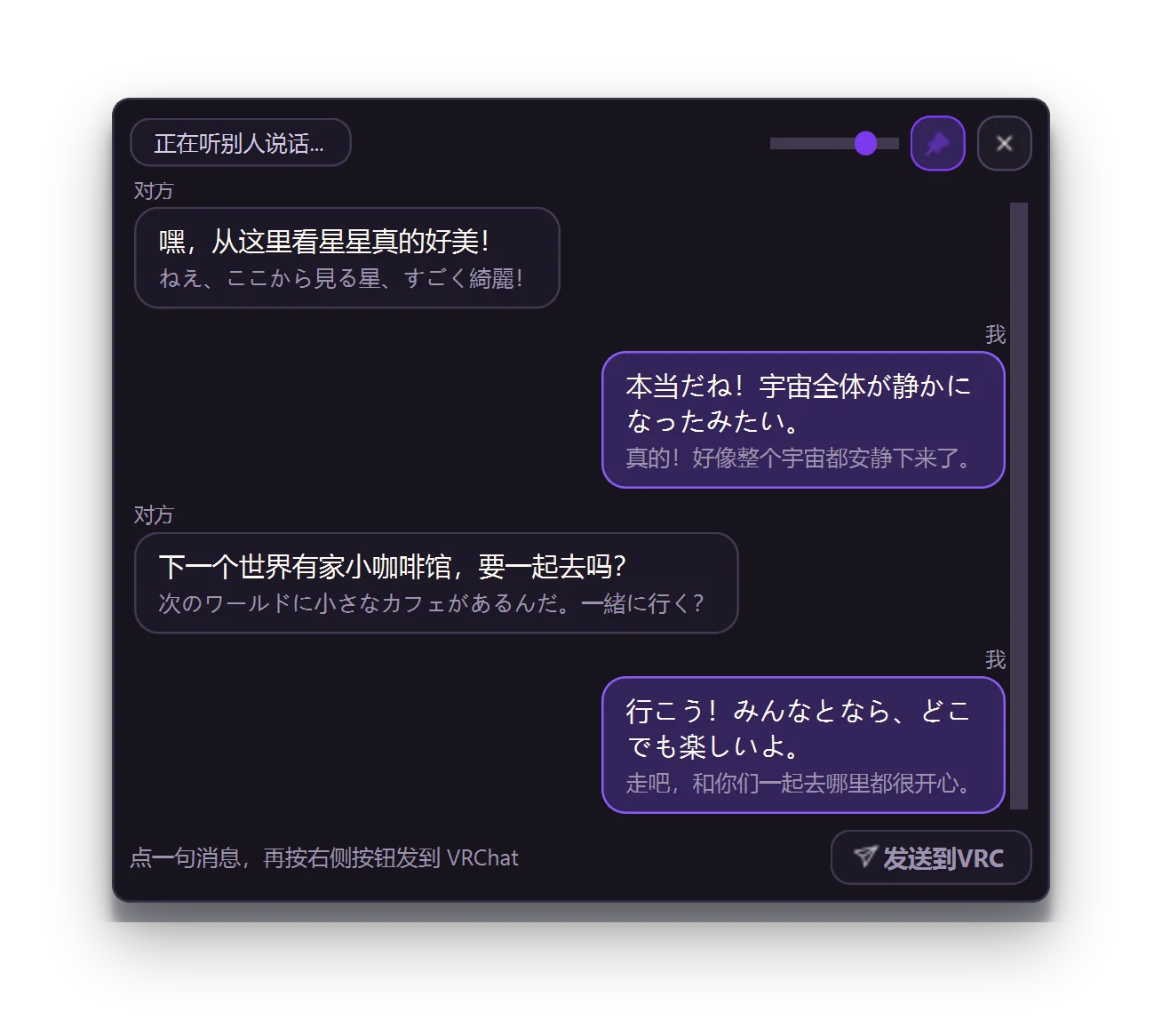
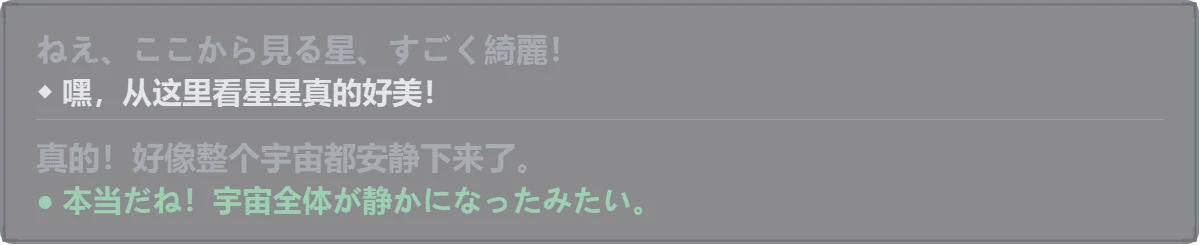
戴着头显,也能直接看到译文。用控制器射线操作 Mio 面板,还可以让 Mio 随 SteamVR 一起启动。
字幕跟着你,聊天不用切回桌面。
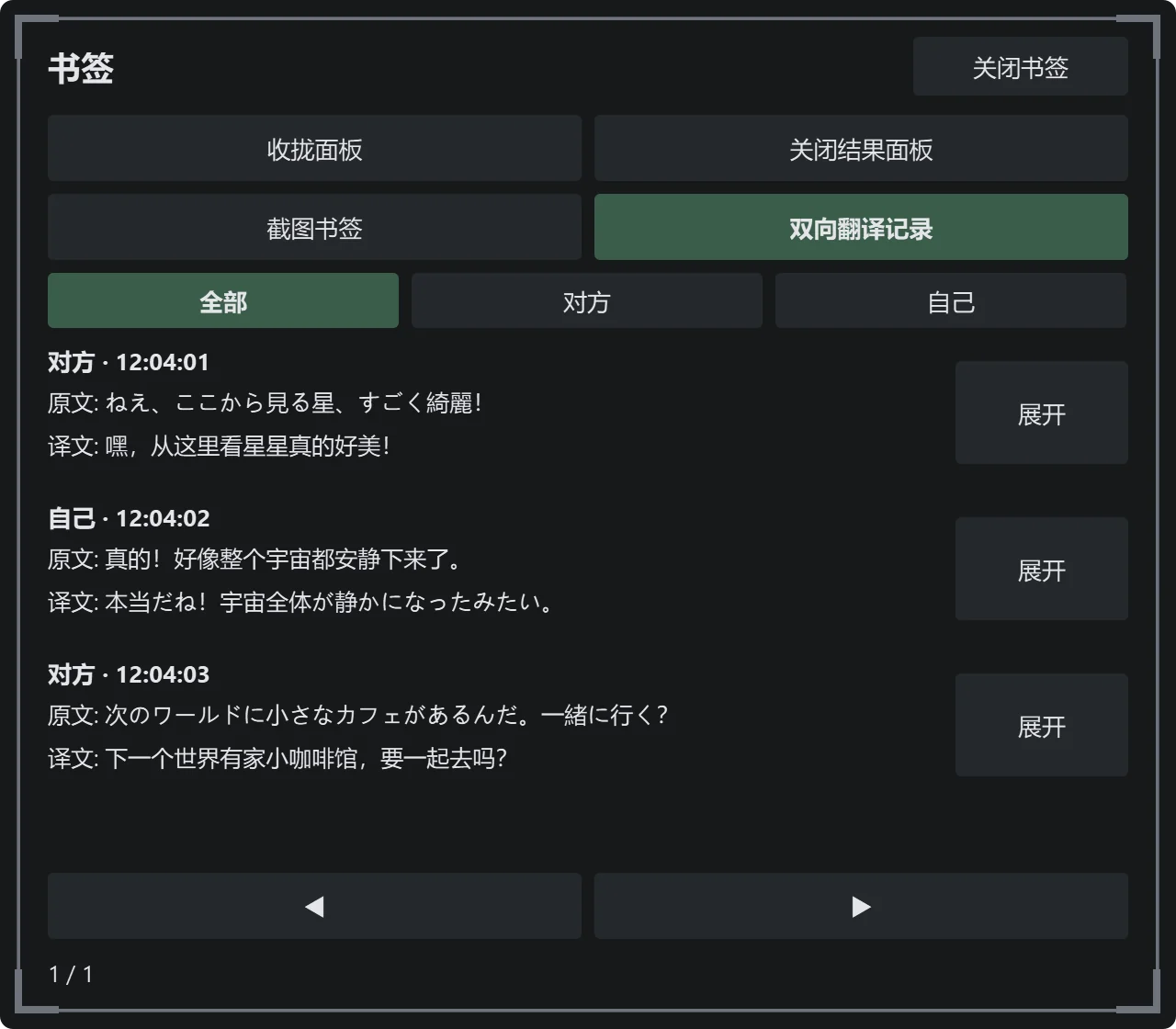
抬起手腕,回看双方刚刚说过的话。原文和译文放在一起,不用摘下头显,也不用担心漏看一句。
本次会话的双向记录,抬手就能看。
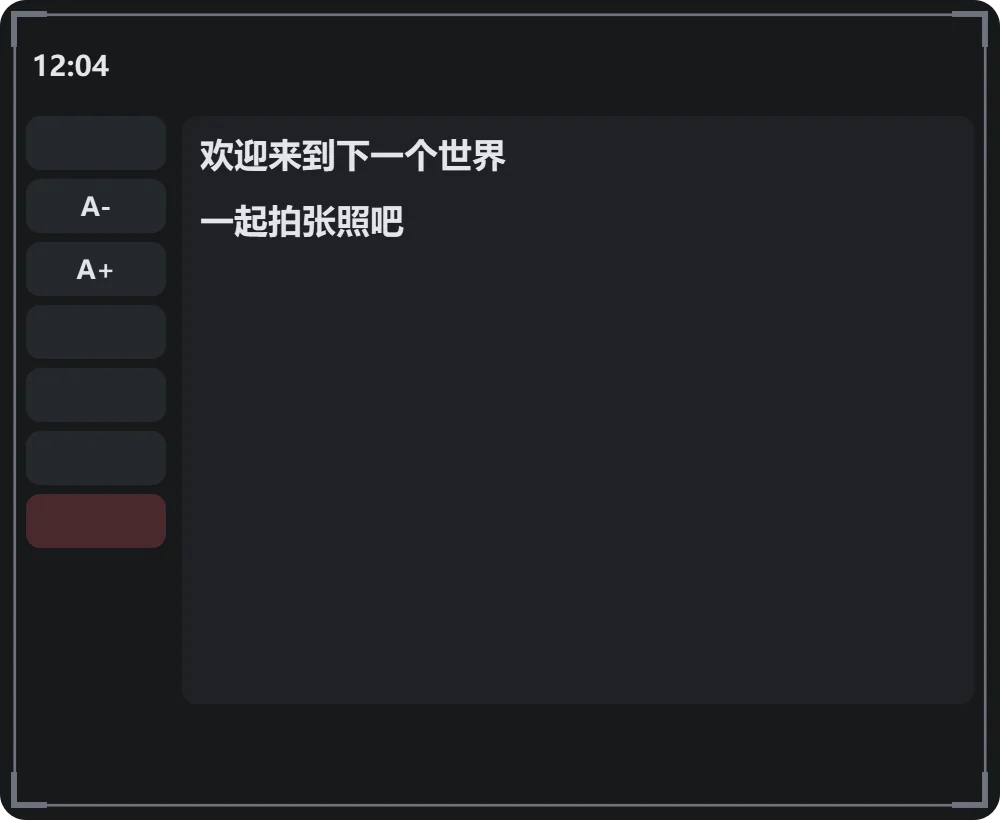
用双手控制器框住世界里的路牌、菜单或说明,拍下来就能翻译。照片、文字和二维码,按需要切换。
看不懂的地方,框一下。
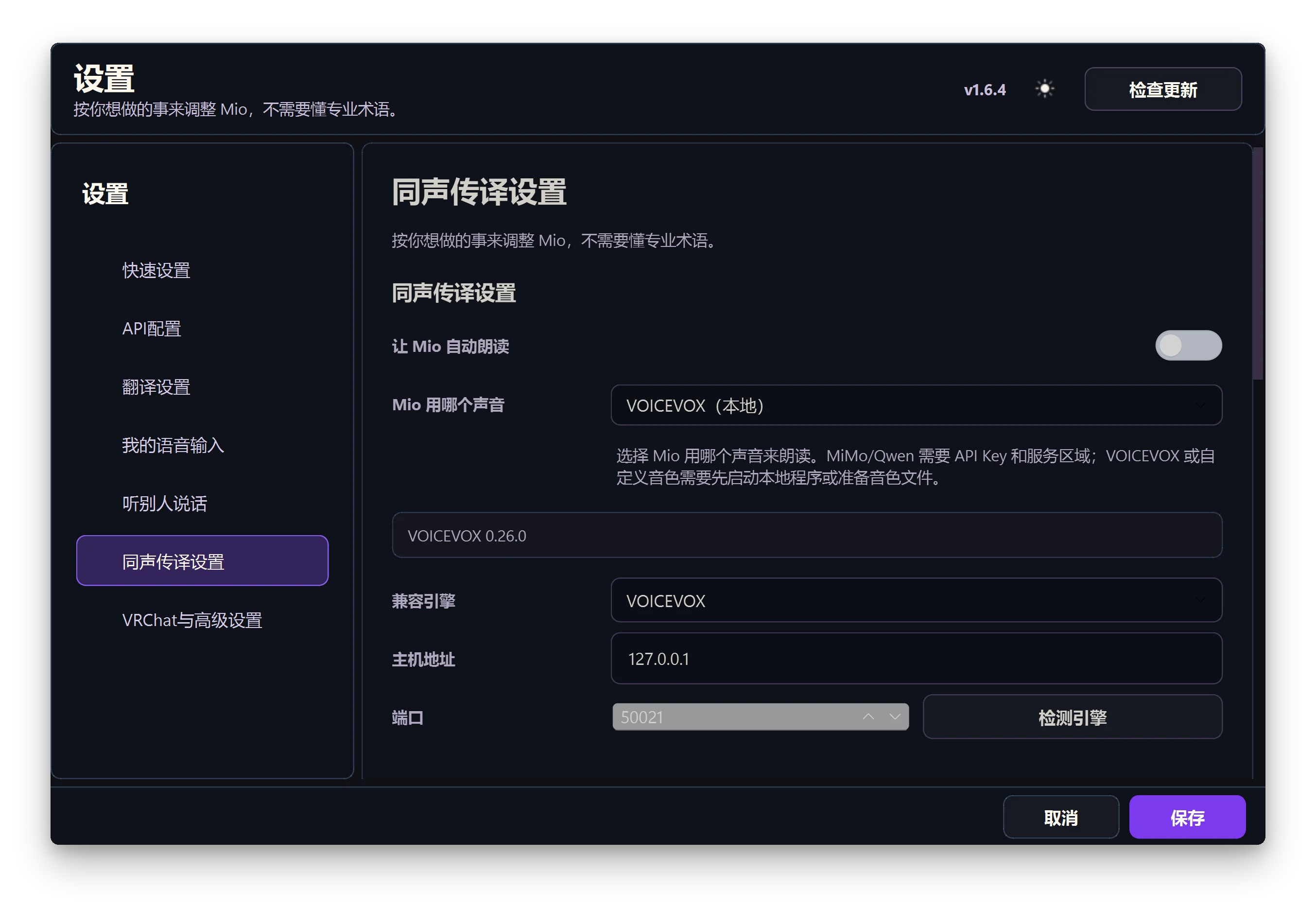
用喜欢的 AI 声音读出译文,支持 VOICEVOX 和云端语音等服务。搭配 MixLine 虚拟麦克风,让游戏里的人也能听到;不想开口时,打字也能聊。
你的表达,也可以有另一种声音。
在中国大陆,Edge 接口不可用时,自动切换到 Bing 官网路线(cn.bing.com)。
可以选本地语音识别。用在线服务时,不必先下载本地模型。
简体中文、English、日本語、Русский、한국어,换成熟悉的语言再开始。
VR 记录和书签不做永久保存;图片只有在你点击保存后才写入本地。
下载 Windows x64 安装包,按提示安装,然后打开程序。
在设置里选择服务、输入语言和目标语言。免费选项不用填密钥,也能开始用。
在 VRChat 中打开 Options → OSC → Enable。MioVRCT 设置里的“发送翻译到聊天框”默认已开启。
把朗读声音送进 MixLine 虚拟麦克风,再在游戏里选择这个麦克风。不需要朗读可以跳过。
在设置里开启头显功能。建议同时打开“随 SteamVR 启动”,下次进 VR 就能一起启动。
常见问题
MioVRCT 现在会自动回退到 Bing 官网路线。如果仍然失败,检查代理或 VPN 的设置,或者换一个翻译服务再试。
部分电脑会遇到 SteamVR 端无响应的问题。MioVRCT 会继续翻译,并显示“SteamVR 没有响应”。建议打开“随 SteamVR 启动”。
确认 Steam、SteamVR、VRChat 没有设置为管理员运行或兼容模式;逐个禁用 SteamVR 附加组件,并关闭 RTSS、录屏工具等叠加层注入程序后再试。
先在 VRChat 中开启 Options → OSC → Enable。点 Mio 主窗口里的“VRChat 开关”,可以查看分步说明。
用 MixLine 把 MioVRCT 的朗读声音送进虚拟麦克风,然后在 VRChat 的麦克风设置里选中它。
用在线服务不需要下载本地模型。想用本地语音识别或本地语音时,再到设置里按需下载。
项目没有自有云服务。在线语音识别、翻译和 AI 朗读会把必要内容发给你选择的服务商,按该服务商的政策处理。VR 记录只在本次会话保留。
下载
MioVRCT v1.6.4:熟悉的经典界面回来了,并包含 1.6 以来的全部修复。桌面和 SteamVR,都准备好了。

安装包不捆绑本地语音模型,使用时可在设置里按需下载。
官方识别词典和更新文件。只有你手动打开或更新时才会访问。
软件里的“更新词典”会从这里获取官方词典。